

Télécharger Microsoft Office 2016 – Suite Office pour Mac, Windows, Achat unique sécurisé
Aperçu
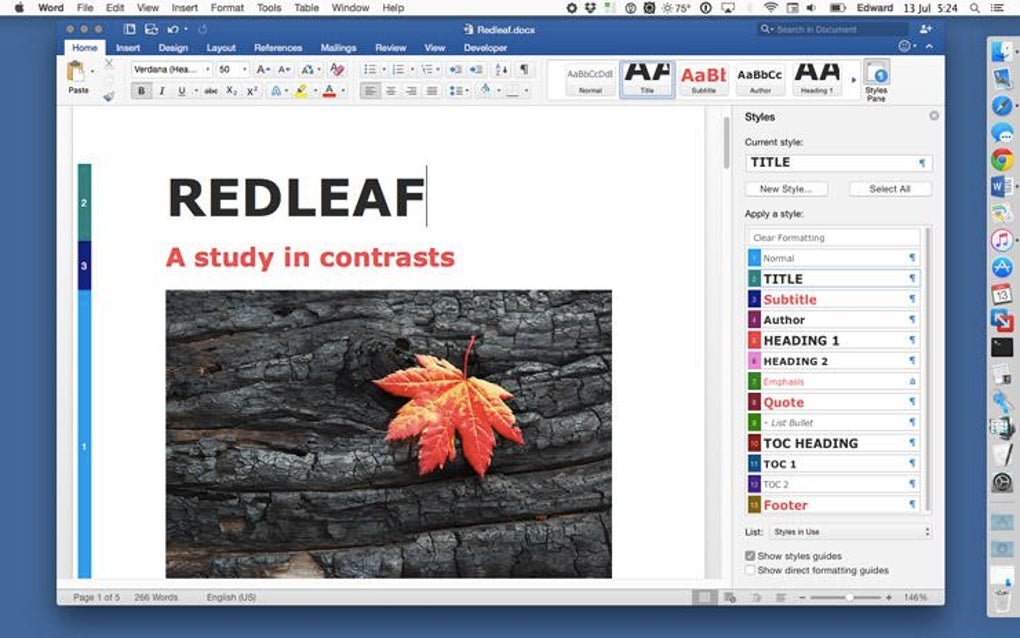
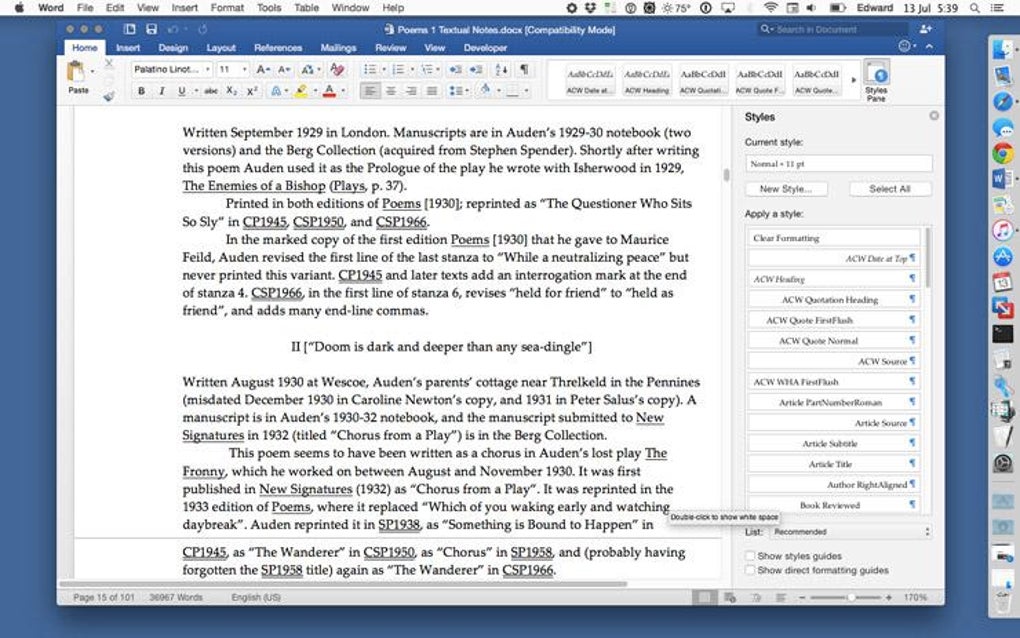
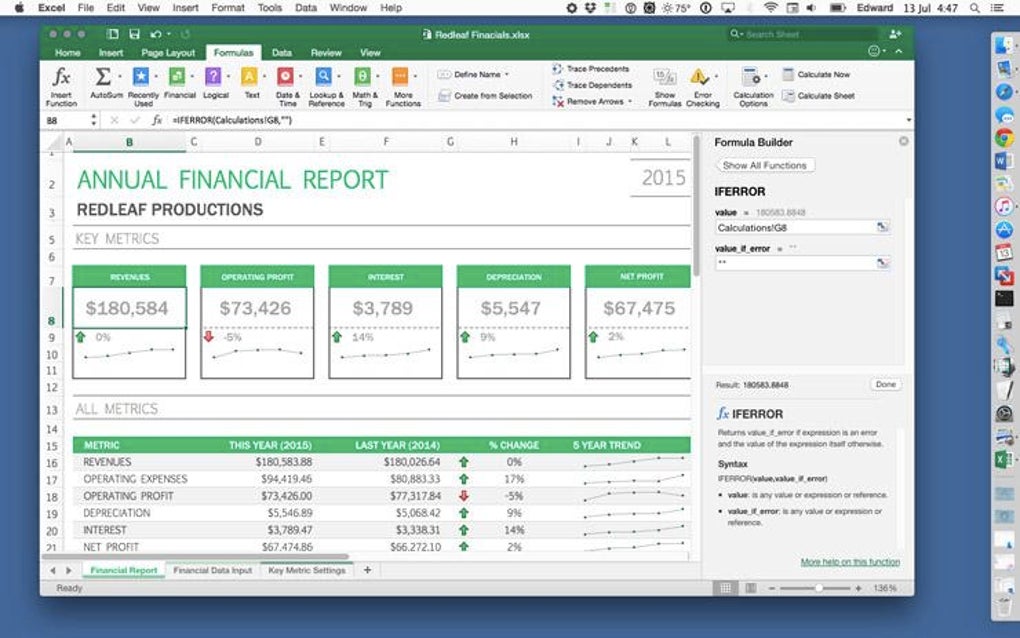
Microsoft Office 2016 reste une suite de productivité solide et complète pour quiconque préfère un modèle d'achat unique classique plutôt qu'un abonnement. Disponible à la fois pour macOS et Windows, cette édition regroupe les applications essentielles qui sont devenues des incontournables dans les foyers, les écoles et les entreprises du monde entier. Que vous ayez besoin de rédiger un travail de recherche, de traiter des chiffres, de concevoir une présentation ou d'organiser vos notes, Office 2016 offre une interface familière et fiable qui fonctionne hors ligne et s'intègre parfaitement aux autres produits Microsoft.
Trois options de licence — Home & Student, Home & Business et Standard — vous permettent de choisir la combinaison d'applications adaptée et le nombre de postes approprié pour votre environnement. Bien que les offres plus récentes comme Microsoft 365 privilégient la collaboration cloud‑first, Office 2016 brille toujours pour les utilisateurs qui apprécient les licences perpétuelles, la capacité hors ligne et une structure de coûts prévisible. La suite comprend Word, Excel, PowerPoint, OneNote et, dans les éditions Business et Standard, Outlook.
Chaque programme est optimisé pour macOS Catalina et versions ultérieures, offrant des performances 64 bits, des mises à jour de sécurité et une compatibilité avec les formats de fichiers les plus récents. En choisissant Office 2016, vous obtenez une plateforme éprouvée et stable qui continuera de recevoir des correctifs de sécurité critiques, garantissant que vos documents restent protégés sans besoin d'abonnement continu.
Principales fonctionnalités de Microsoft Office 2016
- Microsoft Word: Outils de mise en page avancés, collaboration en temps réel via OneDrive (optionnelle), et vaste bibliothèque de modèles.
- Microsoft Excel: Formules puissantes, tableaux croisés dynamiques, visualisation des données et nouveaux types de graphiques pour une analyse approfondie.
- Microsoft PowerPoint: Transitions élégantes, modèles 3 D et insertion facile de graphiques Excel pour des présentations dynamiques.
- Microsoft OneNote: Bloc-notes numérique libre avec prise en charge de l'encre, intégration multimédia et synchronisation multi‑appareils lorsqu'il est associé à un compte Microsoft.
- Microsoft Outlook (Business & Standard only): Courrier électronique intégré, calendrier, contacts et gestionnaire de tâches avec boîte de réception prioritaire et automatisation quick‑step.
- Co‑authoring support: Édition de documents en temps réel lorsque les fichiers sont stockés sur OneDrive ou SharePoint, même si la suite elle‑même est hors ligne‑first.
- 64‑bit architecture: Meilleure gestion de la mémoire, performances accrues sur les Mac et PC modernes, et sécurité améliorée.
- Compatibility with modern file formats: Prise en charge complète des .docx, .xlsx, .pptx, garantissant un échange fluide avec les utilisateurs des versions plus récentes d'Office.
- Accessibility features: Support intégré de lecteur d'écran, modes à contraste élevé et raccourcis clavier pour une utilisation inclusive.
- Long‑term security updates: Correctifs critiques publiés jusqu'en octobre 2020, garantissant un environnement protégé pendant des années.
Installation, configuration initiale et guide d'utilisation
Installer Microsoft Office 2016 sur votre Mac est simple. Tout d'abord, achetez l'édition appropriée auprès d'un revendeur autorisé ou du Microsoft Store. Après la transaction, vous recevrez un lien de téléchargement et une clé de produit. Cliquez sur le lien pour télécharger le programme d'installation .dmg ; la taille du fichier est d'environ 2 Go, il est donc recommandé d'avoir une connexion Internet stable.
Une fois le .dmg monté, faites glisser le dossier Office dans votre répertoire Applications. macOS peut vous demander de confirmer l'installation d'applications provenant d'un développeur non identifié — choisissez « Ouvrir » et saisissez votre mot de passe administrateur lorsqu'on le demande. Après la copie, lancez n'importe quelle application Office (par exemple, Word). Le premier lancement déclenche l'assistant d'activation.
Saisissez la clé de produit de 25 caractères, connectez-vous avec votre compte Microsoft (optionnel mais utile pour la récupération future de licence), et terminez le processus d'activation. Si vous installez sur macOS Catalina ou version ultérieure, assurez‑vous d'exécuter la version 64 bits (Office 2016 15.25 ou plus récente). L'installateur détecte automatiquement l'architecture appropriée.
Après l'installation, vous trouverez la suite Office dans votre Launchpad. L'ouverture d'une application pour la première fois peut déclencher une brève vérification de mise à jour ; l'accepter garantit que vous disposez des derniers correctifs de sécurité. Pour créer un nouveau document, choisissez « Nouveau » dans le menu Fichier ou utilisez l'un des modèles intégrés. Tous les raccourcis classiques (⌘ N, ⌘ S, ⌘ P) fonctionnent comme prévu, et l'interface du ruban reste familière aux utilisateurs de longue date d'Office. Pour la collaboration, vous pouvez enregistrer les fichiers sur OneDrive (5 Go gratuits inclus) et inviter d'autres personnes à les modifier, mais la fonctionnalité principale fonctionne entièrement hors ligne — idéal pour les voyageurs ou les environnements avec un accès Internet limité.
Avantages, inconvénients et FAQ
Avantages
- L'achat unique élimine les frais récurrents.
- Capacité complète hors ligne ; aucune connexion Internet requise pour les fonctionnalités de base.
- Performances stables en 64 bits sur macOS et Windows modernes.
- Ensemble complet de fonctionnalités correspondant aux dernières versions d'Office.
- Mises à jour de sécurité à long terme jusqu'en 2020, avec un support continu des correctifs critiques.
Inconvénients
- Coût initial plus élevé comparé aux plans mensuels Microsoft 365.
- Pas de stockage cloud intégré au-delà de l'intégration optionnelle à OneDrive.
- Limité à un seul appareil par licence (sauf si vous achetez l'édition Standard).
- Pas de mises à jour continues des fonctionnalités — les nouvelles fonctionnalités s'arrêtent après le cycle de version 2016.
- Collaboration moins fluide que l'écosystème toujours en ligne de Microsoft 365.
Questions fréquentes
Puis-je installer Office 2016 à la fois sur Mac et Windows avec une licence unique ?
Non. La licence est spécifique à chaque plateforme. Vous devez acheter une édition Mac ou Windows séparée, ou choisir l'abonnement multiplateforme Microsoft 365 si vous avez besoin des deux.
Microsoft Office 2016 reçoit‑t‑il toujours des mises à jour de sécurité ?
Oui, des correctifs de sécurité critiques ont été publiés jusqu'en octobre 2020, et Microsoft continue de fournir des mises à jour essentielles pour les produits hérités au cas par cas.
Ai‑je besoin d'une connexion Internet pour activer Office 2016 ?
L'activation nécessite une connexion Internet la première fois que vous lancez le logiciel. Après l'activation, vous pouvez utiliser la suite entièrement hors ligne.
Puis‑je passer d'Office 2016 à Microsoft 365 plus tard ?
Oui. Vous pouvez souscrire à un abonnement Microsoft 365 à tout moment. Vos fichiers Office 2016 existants restent entièrement compatibles, et vous pouvez conserver les deux installations côte à côte si vous le souhaitez.
Quelles sont les exigences système pour la version 64 bits sur macOS ?
Un Mac fonctionnant sous macOS 10.12 Sierra ou version ultérieure, au moins 4 Go de RAM et 10 Go d'espace disque libre. L'installateur 64 bits fonctionne sur macOS Catalina (10.15) et versions plus récentes.
Conclusion – Sécurisez votre productivité avec Microsoft Office 2016 dès aujourd'hui
Si vous appréciez une suite bureautique fiable et riche en fonctionnalités sans les tracas d'une facturation mensuelle, Microsoft Office 2016 reste un choix convaincant. Sa licence perpétuelle, sa fonctionnalité hors ligne et son expérience utilisateur familière en font une solution idéale pour les étudiants, les indépendants et les entreprises qui préfèrent des budgets informatiques maîtrisés. En téléchargeant l'édition appropriée — Home & Student pour les besoins de base ou Home & Business pour les fonctionnalités Outlook supplémentaires — vous obtenez un accès instantané aux outils standards de l'industrie qui alimentent les documents, les feuilles de calcul, les présentations et les notes dans le monde entier. Cliquez sur le bouton de téléchargement ci‑dessous, suivez les étapes d'installation simples, et commencez à créer du contenu de qualité professionnelle immédiatement. N'oubliez pas, un achat unique aujourd'hui peut vous faire économiser des années de frais d'abonnement tout en gardant vos données sécurisées et votre flux de travail ininterrompu.







